
Každý to známe: ráno rychle zkontrolujete zprávy, pak „jen na minutku“ sociální sítě, do toho pár newsletterů v e‑mailu, a večer ještě YouTube a podcasty. Výsledek? Informační přetlak, roztěkanost a pocit, že jste pořád „v obraze“, ale vlastně jste celý den jen reagovali. Právě tady dává smysl moderní RSS čtečka jako Inoreader: udělá z webů, newsletterů, vybraných sociálních kanálů, YouTube i podcastů jedno místo, kde si tok informací řídíte vy – ne algoritmus.
Lifehacker připomíná, že RSS je i v roce 2026 dobrý způsob, jak„uniknout algoritmu“ a nenechat si určovat, co máte číst. RSS vám umožní vidět vše, co zdroj vydá, ne jen výběr, který vám „propašuje“ sociální feed.
Digitální hygiena v praxi: 5 principů, díky kterým Inoreader šetří čas
Nejde o to číst víc. Jde o to číst lépe – s menší námahou a bez zbytečných zkratek do mozku.
- Jeden vstupní kanál místo pěti aplikací. Inoreader je navržen jako „hub“, kde se sbíhají weby, RSS a další zdroje do jednoho přehledu.
- Vy rozhodujete o zdrojích. RSS přístup znamená, že sledujete jen to, co jste si vybrali – bez doporučovacího „šumu“.
- Filtrace a pravidla místo vůle (která se vyčerpá). Inoreader má automatizace (rules/filters), které umí třídit, označovat a potlačovat nerelevantní obsah.
- Archiv a vyhledávání: nic se neztrácí. Inoreader lze vřele doporučit i kvůli vyhledávání a archivaci, což je skvělý základ pro „vlastní znalostní banku“.
- Různé způsoby konzumace informací: čtení, poslech, překlad. Inoreader (včetně mobilní aplikace) nabízí funkce jako poslech článků, offline režim nebo překlad, takže se obsah dá „zpracovat“ i na cestách.
Co všechno do Inoreaderu „nateče“ (a proč je to dobré pro produktivitu)
1) Tradiční média a weby
Klasika: zpravodajství, blogy, odborné portály – typicky přes RSS/Atom. Navíc umí i sledování webů, které RSS nemají (web feeds).
Produktivní efekt: místo „obcházení webů“ máte vše v jednom seznamu a čtete v blocích (např. 2× denně).
2) Newslettery bez zahlceného e‑mailu
Inoreader umožňuje brát newslettery jako obsah do čtečky (místo doručené pošty) – což CNET popisuje jako cestu, jak odlehčit inbox a omezit „neustálé kontrolování“.
Produktivní efekt: e‑mail zůstane pro komunikaci, newslettery pro čtení – tím mizí spousta „mikro‑přerušení“ a „odskakování jinam“ při vaší práci.
3) Vybrané sociální a komunitní zdroje (social listening)
Inoreader umí převádět vybrané sociální/komunitní kanály do feedu a filtrovat je – CNET zmiňuje například odfiltrování klíčových slov a parsování sociálních zdrojů (aplikace vezme obsah ze sociální sítě [příspěvky, odkazy, titulky, čas, autora…], „přeloží“ ho do jednotného formátu a zobrazí ho jako běžné položky ve vašem feedu – podobně jako články z webů v RSS čtečce.).
Produktivní efekt: získáte signály a odkazy ze sociálních sítí bez „nekonečného scrollu“, bez reklamy, komentářů trollů a dalších rušivých prvků.
4) YouTube a podcasty (audio/video)
Inoreader umí sledovat YouTube a podcasty vedle článků. A díky „Intelligence“ umí s dlouhým obsahem pracovat chytřeji (např. transkripce a témata u audio/video obsahu).
Produktivní efekt: místo „co mi doporučí YouTube“ vidíte chronologicky, co vyšlo od kanálů, které jste si zvolili – a můžete si to dávkovat podle vlastního uvážení.
„Čti méně, ale líp“: jednoduchý osobní workflow pro digitální hygienu
Tady je osvědčený minimalistický režim, který funguje i laikům:
Režim A: Dvakrát denně, 15 minut
- Ráno: rychlá triáž (co je nutné vědět dnes).
- Odpoledne/večer: „deep read“ jen toho, co prošlo filtrem (ne všechno).
Režim B: Tři koše místo nekonečna
- Přečíst hned (dnes)
- Uložit (na později / víkend)
- Ignorovat / odšumět (a případně upravit pravidla, aby se to příště schovalo automaticky)
Režim C: Když nestíháte → použijte shrnutí
Inoreader Intelligence umožňuje jedním tlačítkem udělat shrnutí článku, spouštět prompty a klást otázky k textu.
U více článků lze dělat „Intelligence reports“ (souhrny z více zdrojů) a uložit je jako vlastní výstup.
Praktický příklad: struktura složek, štítků a automatizací (ready‑to‑use)
Níže je konkrétní konfigurace, kterou si můžeš převzít a upravit. Je navržená pro osobní produktivitu, aby se informace dávkovaly, měly kontext a zůstaly dohledatelné. (Inoreader podporuje složky, tagy a automatizace pravidly/filtry.)
1) Doporučená struktura složek (Folders)
A. Rychlý přehled (Daily Brief)
5–10 nejdůležitějších zdrojů, které chcete „jen zkontrolovat“.
B. Odborné / práce / studie (Deep Work)
dlouhé články, analýzy, blogy, odborné weby.
C. Inspirace a kreativa (Inspiration)
rozhovory, eseje, novinky mimo obor (ale kvalitní).
D. Sociální signály (Signals)
vybrané kanály z komunit/sociálních zdrojů – jen to, co opravdu chcete.
E. Audio/Video (Listen/Watch)
- podcasty + YouTube kanály (mít je spolu je překvapivě praktické).
F. Newslettery (Inbox Zero)
newslettery „do čtečky“, aby e‑mail neztrácel roli komunikačního nástroje.
Tip digitální hygieny: Nesnažte se mít 20 složek. 5–6 stačí. Smyslem je se rozhodovat rychle, ne si pro sebe budovat muzeum informací.
2) Štítky (Tags), které dávají smysl laikům
Založte jen pár univerzálních tagů (Inoreader je podporuje a dobře se s nimi pracuje).
- #dnes – opravdu nutné přečíst dnes
- #vikend – delší čtení na klid
- #projekt – věci, které souvisí s vaším cílem/learningem
- #citace – něco, co se hodí uložit (myšlenka, data, argument)
- #followup – vyžaduje akci (odpovědět, poslat dál, zařadit do úkolu)
- #odsumet – použijete pro ladění filtrů (co nechci vídat)
Tip: Tagy nejsou jen „kategorizace“. Jsou to příkazy pro váš budoucí mozek: co s tím uděláš a kdy.
3) Automatizace (Rules/Filters): 10 praktických pravidel
Níže jsou pravidla psaná „lidsky“ jako KDYŽ → TAK. Inoreader automatizace a filtry podporuje, včetně složitějších workflow.
Pravidlo 1: „Denní brief“ zůstane stručný
KDYŽ položka přichází ze zdrojů ve složce Daily Brief
TAK pokud je delší/analytická, přiřaď tag #vikend a přesuň do Deep Work.
Pravidlo 2: Automatické označení důležitých témat
KDYŽ článek obsahuje klíčová slova (např. „zákon“, „regulace“, „bezpečnost“, „AI“)
TAK přidej tag #projekt a zvýrazni (nebo přidej prioritu).
Pravidlo 3: Potlačení „toxických“ témat (digitální hygiena)
KDYŽ titulek/obsah obsahuje slova, která vás vyrušují (celebrity, clickbait fráze)
TAK automaticky označ jako přečtené nebo skryj (mute).
Pravidlo 4: Newslettery nikdy do e‑mailu
KDYŽ e‑mail přijde na adresu pro newslettery
TAK ulož do složky Inbox Zero a přidej tag #vikend (pokud nejde o „urgent“).
Pravidlo 5: Sociální zdroje jen jako signály
KDYŽ položka přichází ze složky Signals
TAK pokud obsahuje odkaz na dlouhé čtení, přesun do Deep Work a dej tag #followup.
Pravidlo 6: YouTube/podcasty – z fronty udělej playlist
KDYŽ přijde nové video/epizoda ze seznamu „top kanálů“
TAK přidej tag #dnes (jen u vybraných), ostatní nech v Listen/Watch s tagem #vikend.
Pravidlo 7: „Uložit a nezapomenout“ (read‑later disciplína)
KDYŽ článek ručně uložíte (save / star)
TAK automaticky přidej tag #vikend (ať se neztratí ve hvězdičkách).
Pravidlo 8: Rychlé poznámky přímo z webu
KDYŽ uložíte stránku přes rozšíření pro prohlížeč
TAK přidej tag #citace a otevři prostor pro anotaci (zvyk: 1 věta „proč to ukládám“).
Pravidlo 9: Monitoring témat bez ručního googlení
KDYŽ se objeví položka v monitoringu (např. klíčové slovo/tema)
TAK dej tag #projekt a pošli do složky Deep Work (ne do denního briefu).
Pravidlo 10: Když nestíhám, automaticky pomůže shrnutí
KDYŽ máte složku Deep Work s přetlakem
TAK použijte Inoreader Intelligence: u vybraných článků vygenerujte shrnutí nebo report z více článků a uložte jako „briefing“.
Bonus: mini‑rituál „2 minuty denně“, který dělá největší rozdíl
Každý den (po ranním briefu) udělejte dvě věci:
- Zrušte/umlčte 1 zdroj, který byl hlučný. (Když to budete dělat týden, feed se dramaticky zklidní.)
- Přidejte 1 pravidlo, které příště ušetří rozhodování (tag/přesun/mute).
Inoreader dobře ilustruje trend posledních let
Inteligentní RSS čtečky jsou návratem k uživatelské kontrole a k „informační hygieně“. Místo toho, aby vám algoritmus rozhodoval, co uvidíte, si sami stavíte zdrojový mix – a pak ho filtrujete, archivujete, sdílíte a zpracováváte.
Právě proto o podobných nástrojích píší i technologická média: RSS se vrací jako praktická obrana proti informačnímu zahlcení a roztříštěnosti zdrojů.
Začínáme
Tím, že čtete tyto řádky, jste učinili zásadní rozhodnutí převzít zpět kontrolu nad svým online zážitkem. S Inoreaderem si můžete sestavit vlastní zpravodajský kanál, odfiltrovat rušivé prvky a soustředit se na obsah, který je pro vás skutečně důležitý. Ve světě zaplaveném informacemi (a dezinformacemi) to není žádná maličkost. Inoreader je tu proto, aby vám usnadnil udržování přehledu a ušetřil vám čas i námahu. Se všemi vašimi oblíbenými zdroji na jednom místě si užijete přehledný a personalizovaný zážitek ze čtení – bez reklam, spamu a algoritmicky řízených kanálů.
Seznámení s uživatelským rozhraním
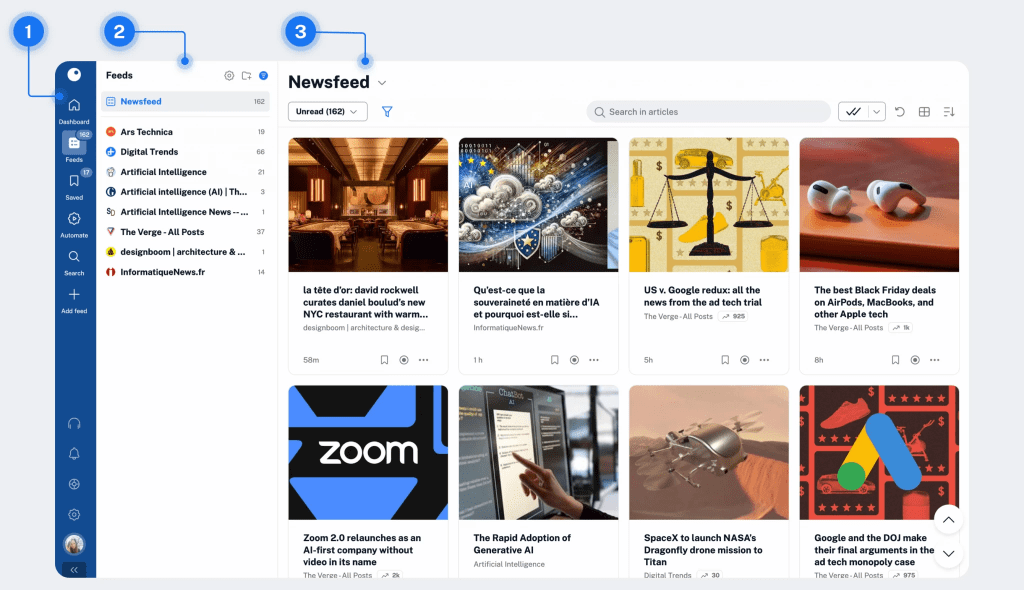
Abyste mohli Inoreader využívat na maximum, je užitečné seznámit se s hlavními částmi uživatelského rozhraní:
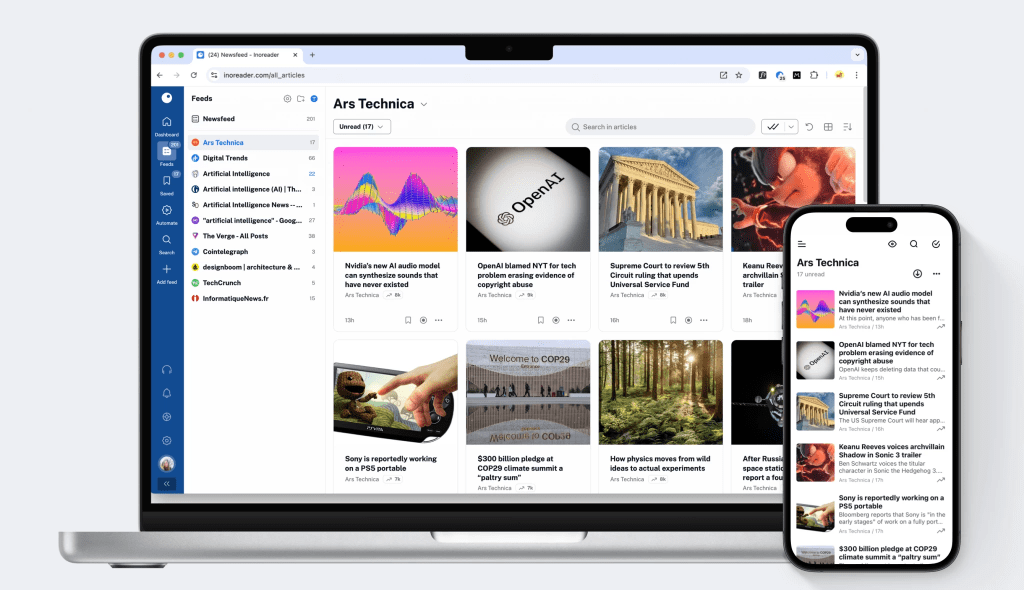
- Panel záložek (vlevo): Slouží k přecházení mezi klíčovými sekcemi vašeho účtu, včetně sekcí Kanály, Uložené, Vyhledávání a Nastavení.
- Postranní panel (vedle panelu záložek): Dynamicky se aktualizuje podle aktuální sekce na panelu záložek a zobrazuje relevantní obsah, možnosti a nástroje.
- Čtecí panel (vpravo): Zde se zobrazují vaše články, jakmile přidáte kanály, a nabízí čistý a nerušený prostor pro čtení.
Přidání prvních zdrojů
Zdroje tvoří jádro vaší práce s aplikací Inoreader. Takto je můžete začít přidávat:
- Přejděte na položku Přidat zdroj (+) na liště záložek.
- Vyberte si z široké škály typů zdrojů, včetně webových stránek, upozornění ze Služby Google Zprávy, stránek na Facebooku, zdrojů z Redditu, kanálů v Telegramu, zpravodajů a dalších.
- Zadejte název nebo adresu URL a postupujte podle pokynů na obrazovce, abyste zdroj přidali.
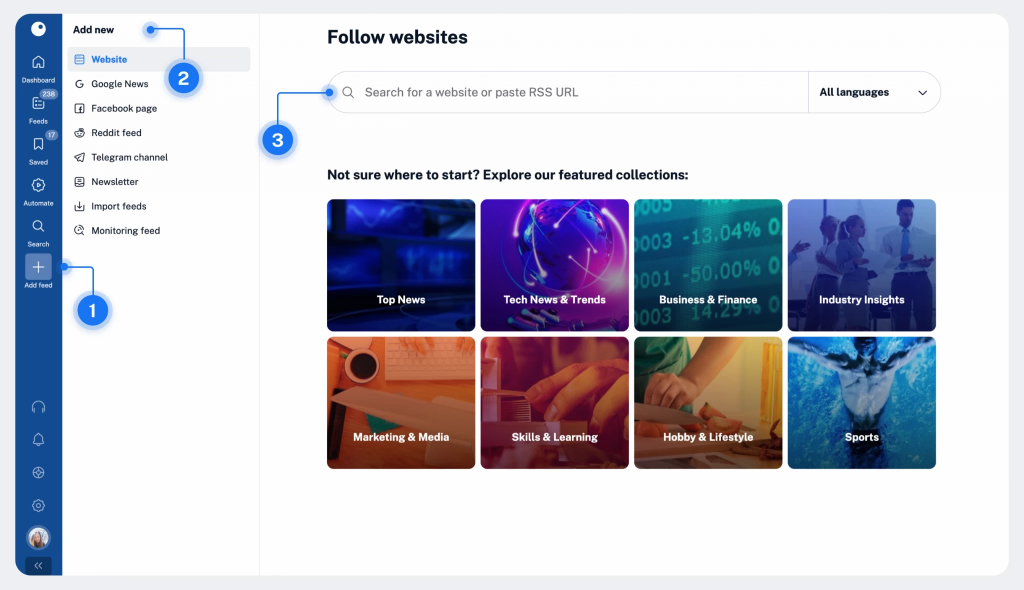
Pokud přecházíte z jiné služby, například z Feedly, použijte v postranním panelu možnost „Importovat kanály“ a rychle si přeneste své zdroje. Nevíte, kde začít? Prohlédněte si naše doporučené sbírky v sekci „Webové stránky“ nebo použijte hashtagy (např. #rss) a objevte kanály podle témat. Jakmile kanály přidáte, můžete si je prohlížet jednotlivě nebo je všechny sloučit do jednoho zpravodajského kanálu v sekci „Kanály“.
Vyhledávání článků
Jakmile máte nastavené kanály, můžete začít využívat výkonné vyhledávací nástroje aplikace Inoreader:
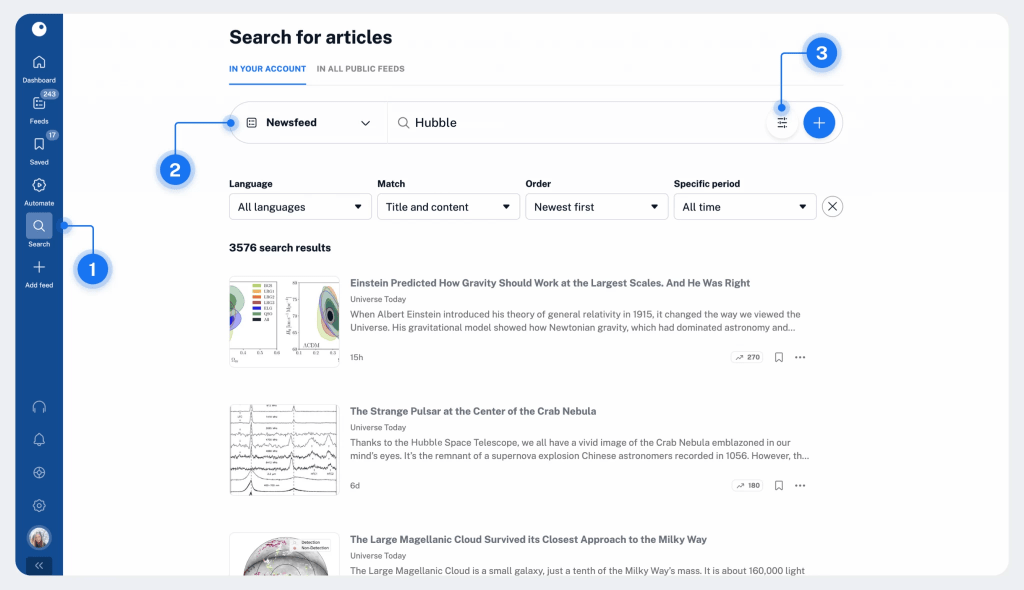
Hlavní vyhledávání: Kliknutím na tlačítko „Vyhledat“ na liště záložek (1) můžete vyhledávat články ve svém účtu nebo použít globální vyhledávání k prohledávání všech veřejných kanálů (funkce verze Pro). K upřesnění vyhledávání použijte filtry (2) a nástroj pro pokročilé dotazy (3).
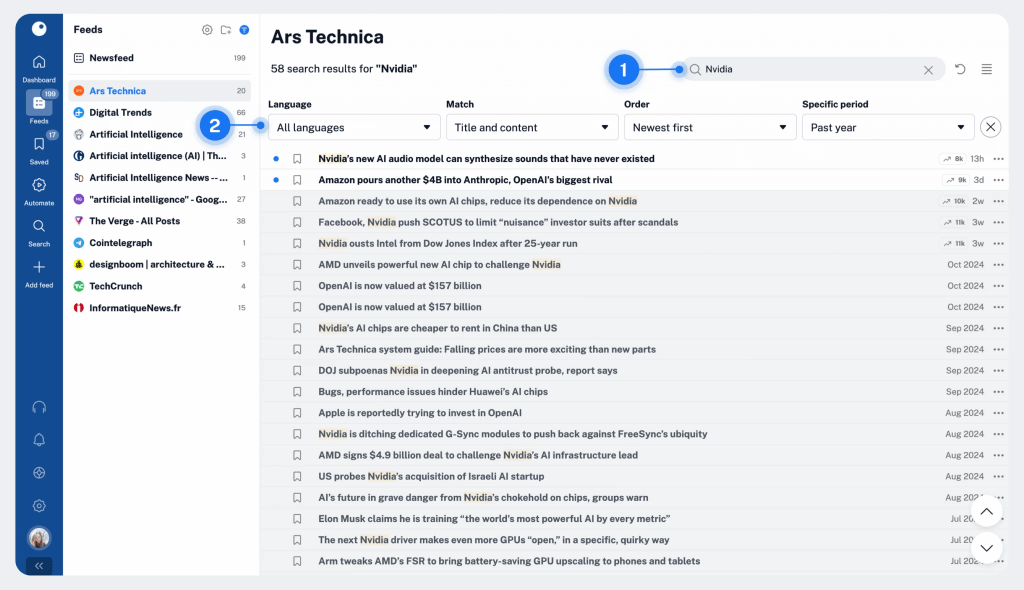
- Kontextové vyhledávání: Při prohlížení konkrétního kanálu, který sledujete, použijte vyhledávací lištu v horní části stránky (1) k vyhledání článků v tomto kanálu a pomocí filtrů (2) upřesněte podmínky.
Synchronizace mezi zařízeními
Zůstaňte ve spojení, ať jste kdekoli. Inoreader funguje bez problémů jak na počítači, tak na mobilních zařízeních. Využijte webovou verzi na adrese http://www.inoreader.com nebo si stáhněte aplikace pro iOS a Android. Všechny změny se automaticky synchronizují mezi zařízeními, takže vaše kanály a nastavení jsou vždy aktuální.
Jakmile budete mít tyto základy zvládnuté, můžete si z Inoreaderu udělat svůj oblíbený nástroj pro čtení. Využijte plný potenciál Inoreaderu díky další části úvodní série návodu, která vám pomůže uspořádat obsah a přizpůsobit si účet!
Vytvořte si návyky aktivního čtení

Pokud jste se dostali až sem, pravděpodobně jste si již založili účet, začali sledovat své oblíbené zdroje a přehledně si uspořádali obsah. Nyní je čas udělat další krok a plně využít potenciál aplikace Inoreader tím, že si vytvoříte aktivní čtenářské návyky, díky nimž budete vždy v obraze a o krok napřed! Rozlučte se s rozptylováním, nekonečným scrollováním a promarněným časem. S aplikací Inoreader se můžete soustředit na to, co je pro váš osobní i profesní rozvoj skutečně důležité.
Zde je několik tipů, které vám pomohou udělat z aktivního čtení každodenní zvyk:
Uložené
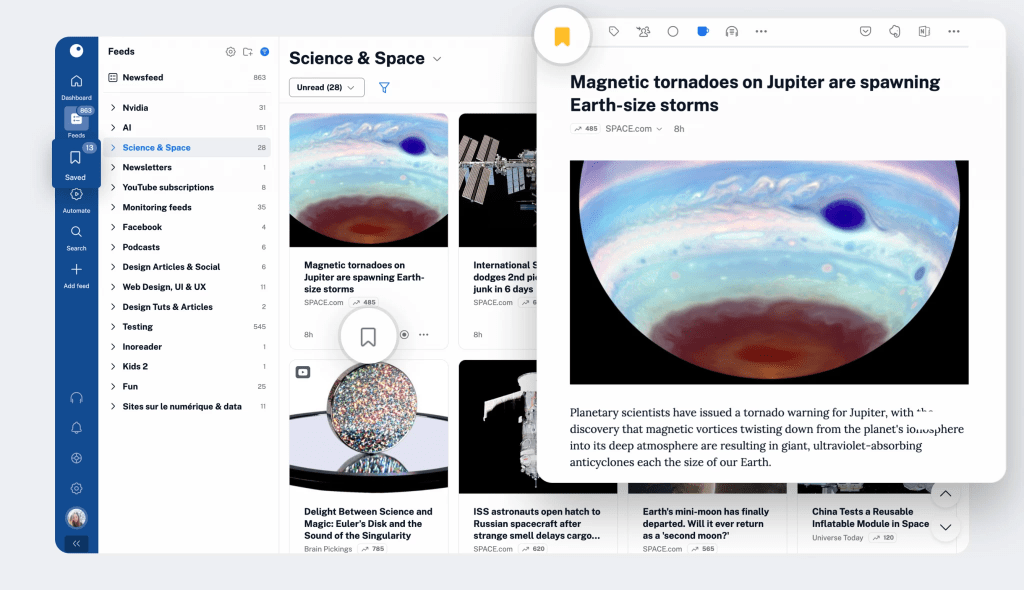
Sekci „Uložené“ na liště záložek si představte jako svou osobní knihovnu. Právě tam se na jednom praktickém místě shromažďují všechny vaše články k pozdějšímu přečtení, archivované položky, poznámky, webové stránky a štítky. Našli jste něco zajímavého, ale nemáte čas si to hned přečíst? Žádný problém – stačí si to uložit na později kliknutím na tlačítko „Uložit“ při procházení kanálu nebo složky, případně po otevření článku.
Přečíst později
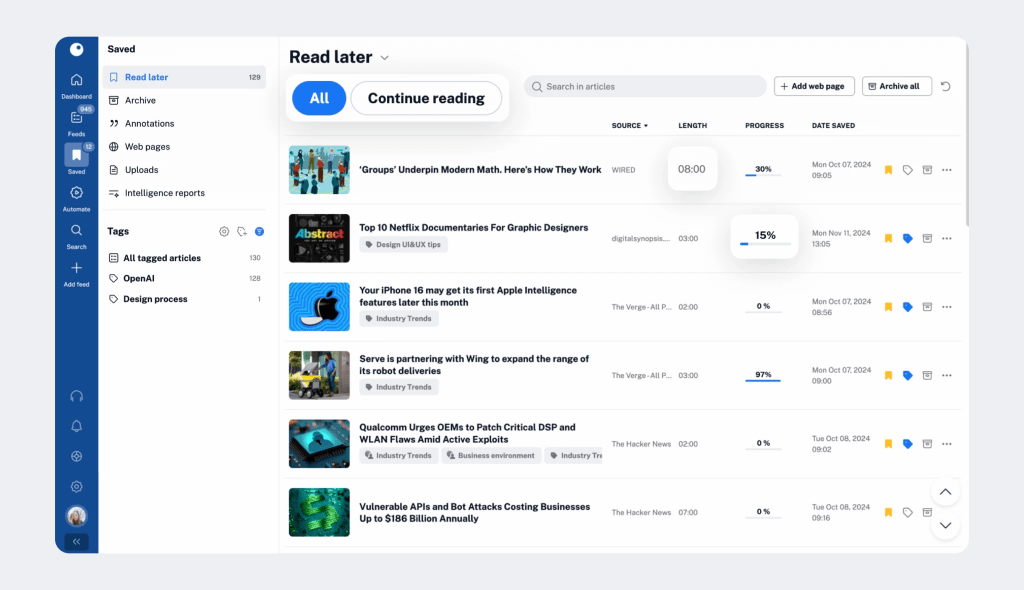
Vaše uložené položky se zobrazí v sekci „Přečíst později“ v části „Uložené“, kde najdete odhadovanou dobu čtení, sledování pokroku a upravitelná metadata. Na záložce „Pokračovat ve čtení“ můžete pokračovat přesně tam, kde jste přestali, a volitelná e-mailová připomenutí vám pomohou udržet přehled o vašem seznamu ke čtení.
Webové stránky
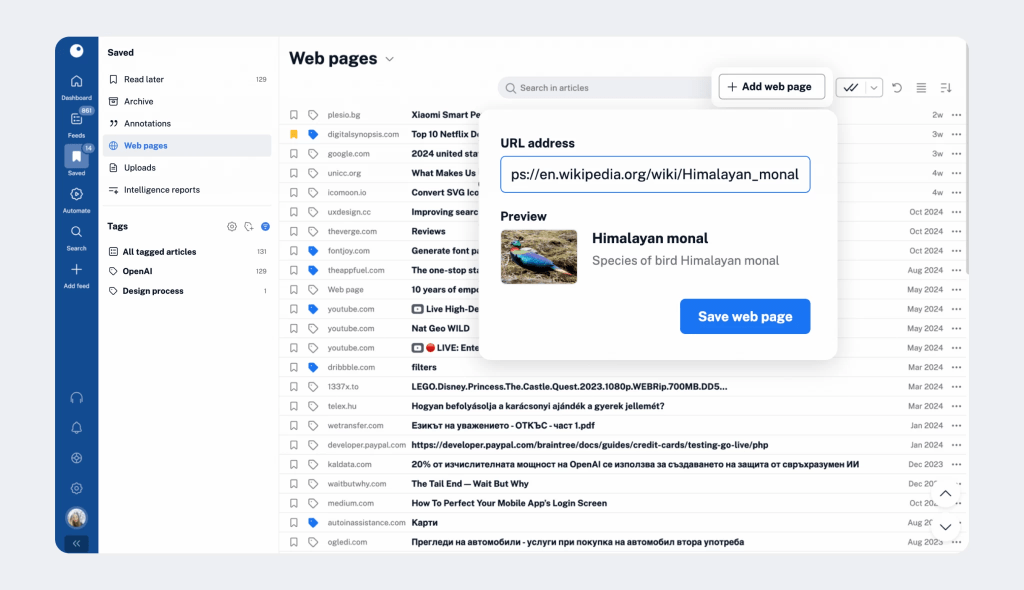
Nevymezujte se pouze na své kanály a ukládejte si externí webové stránky k pozdějšímu přečtení. Využijte tlačítko „+ Přidat webovou stránku“ v aplikaci Inoreader nebo v rozšíření pro prohlížeč, které je k dispozici jak pro webovou, tak pro mobilní aplikaci.
Hlavní body a poznámky
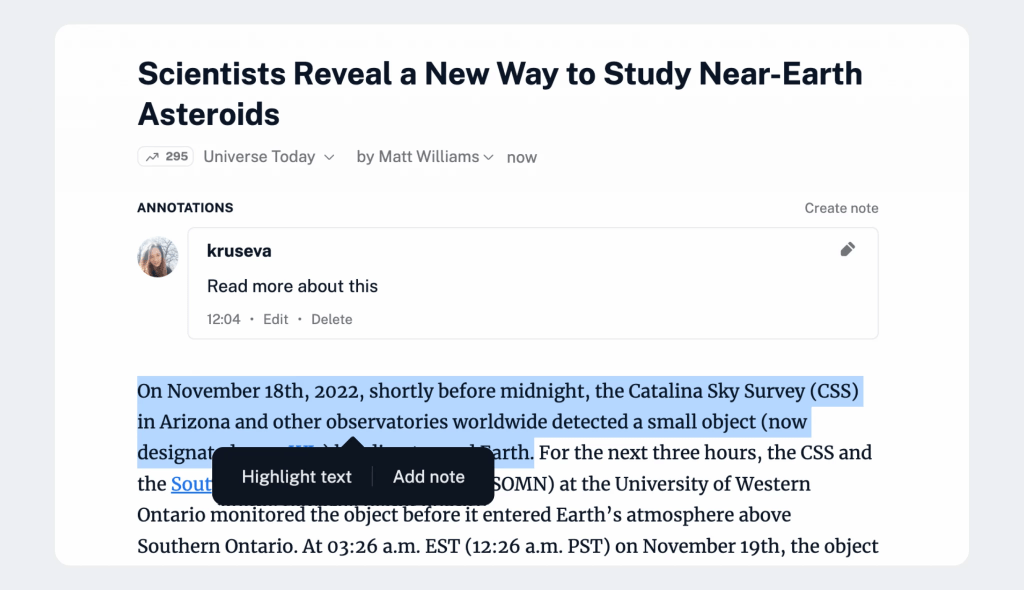
Při aktivním čtení jde o zachycení podnětů a Inoreader vám to usnadní. Důležité fráze nebo odstavce si můžete během čtení označit tak, že text vyberete a kliknete na tlačítko „Zvýraznit text“. Pomocí tlačítka „Přidat poznámku“ můžete přidávat poznámky k vybraným částem textu nebo k celým článkům. Všechny poznámky (zvýraznění i poznámky) se ukládají do sekce „Uložené“, kde k nim máte rychlý přístup.
Spotlights
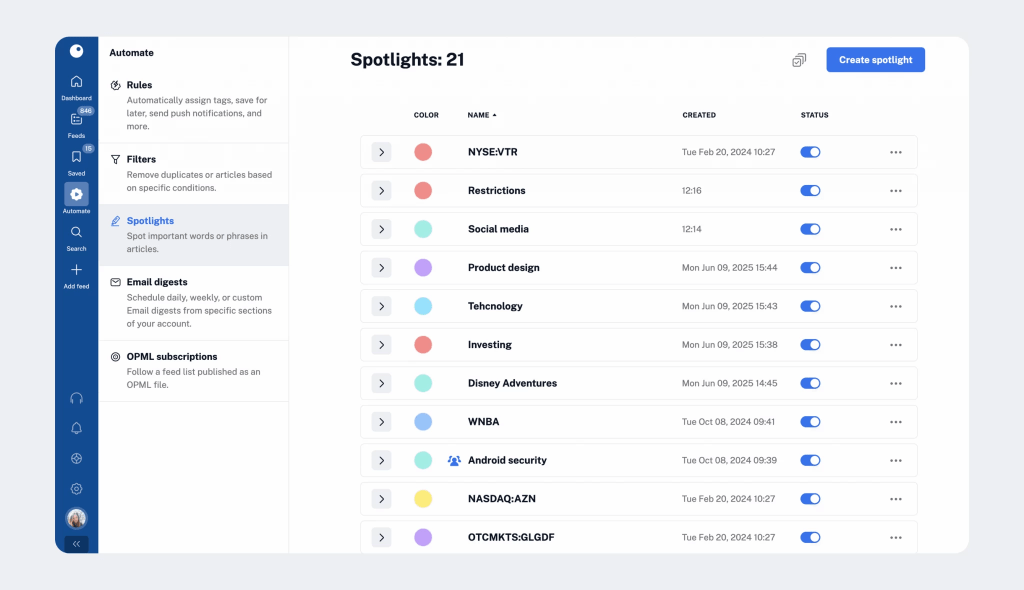
Zrychlete si čtení pomocí zvýrazněných pasáží, které vám pomohou na první pohled rozpoznat důležité výrazy a fráze. Chcete-li je vytvořit, přejděte v panelu záložek do sekce Automatizovat, klikněte na Zvýrazněné pasáže a poté na Vytvořit zvýrazněnou pasáž. Jedná se o snadný způsob, jak zvýšit efektivitu, zejména při práci s velkým množstvím obsahu.
S těmito nástroji jste připraveni zvládnout aktivní čtení a díky Inoreaderu si udržet náskok. Chcete mít přístup k ještě výkonnějším funkcím? Přejděte na verzi Pro a odemkněte si pokročilé nástroje, jako jsou pravidla, filtry, globální vyhledávání, sledování kanálů a mnoho dalšího!
Verze Pro
Snadné provádění složitých vyhledávání díky novému nástroji pro tvorbu dotazů
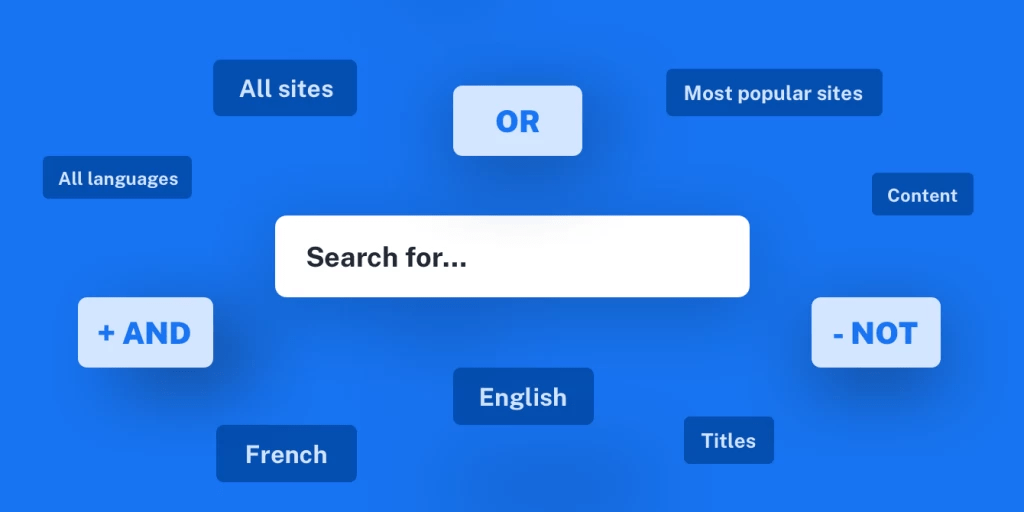
Další novinkou na seznamu aktualizací je nová funkce pokročilého vyhledávání v aplikaci Inoreader, díky níž je vyhledávání relevantního obsahu snazší a sledování kanálů efektivnější. Tento nový nástroj pro tvorbu dotazů byl speciálně navržen tak, aby vám pomohl vytvářet složité vyhledávací dotazy, může být užitečný jak pro začátečníky, kteří nejsou obeznámeni s vyhledávacími operátory, tak pro profesionály, kteří se chtějí vyvarovat chyb.
Chcete-li tuto funkci vyzkoušet, přejděte ve vyhledávacím panelu do sekce Články a klikněte na tlačítko Otevřít pokročilé vyhledávání. Nejprve si nastavte filtry a vyberte, zda chcete prohledávat všechny veřejné články, nebo pouze články ve vašich kanálech. Vyhledávání můžete dále upřesnit výběrem jazyka, na který ho chcete omezit, nebo ponecháním volby „všechny jazyky“. Nakonec vyberte, zda má vyhledávač prohledávat pouze názvy článků, jejich obsah, nebo obojí.

Jakmile to uděláte, můžete začít sestavovat vyhledávací dotaz tak, že zadáte hlavní výraz a přidáte další fráze, které s ním chcete zkombinovat (AND) nebo z vyhledávání vyloučit (NOT). Chcete-li zahrnout alternativní výrazy, klikněte na tlačítko OR a přidejte je do libovolného řádku.
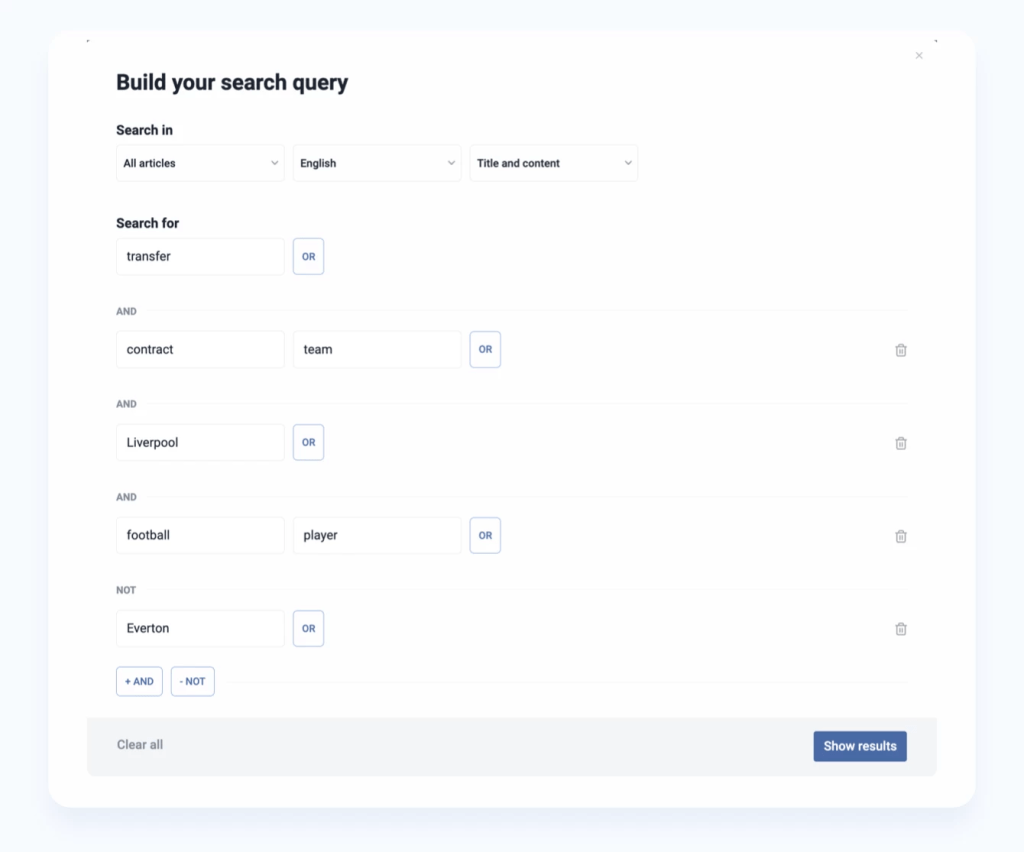
V tomto příkladu si představme, že vaším cílem je vyhledávat a sledovat zprávy týkající se přestupů fotbalistů do klubu Liverpool F.C. Vyhledávání jste omezili na angličtinu a povolili jste vyhledávání jak v nadpisech, tak v obsahu, abyste si byli jisti, že vám neuniknou žádné důležité novinky. Everton byl označen jako vyloučení, protože oba kluby pocházejí ze stejného města (Liverpool), což v tomto případě také odpovídá názvu klubu, o který máte zájem, a v kombinaci s názvem druhého týmu by to mohlo „znečistit“ vaše vyhledávání.
Po zadání všech podmínek a omezení a kliknutí na tlačítko „Zobrazit výsledky“ se vygeneruje dotaz a zobrazí se odpovídající výsledky:
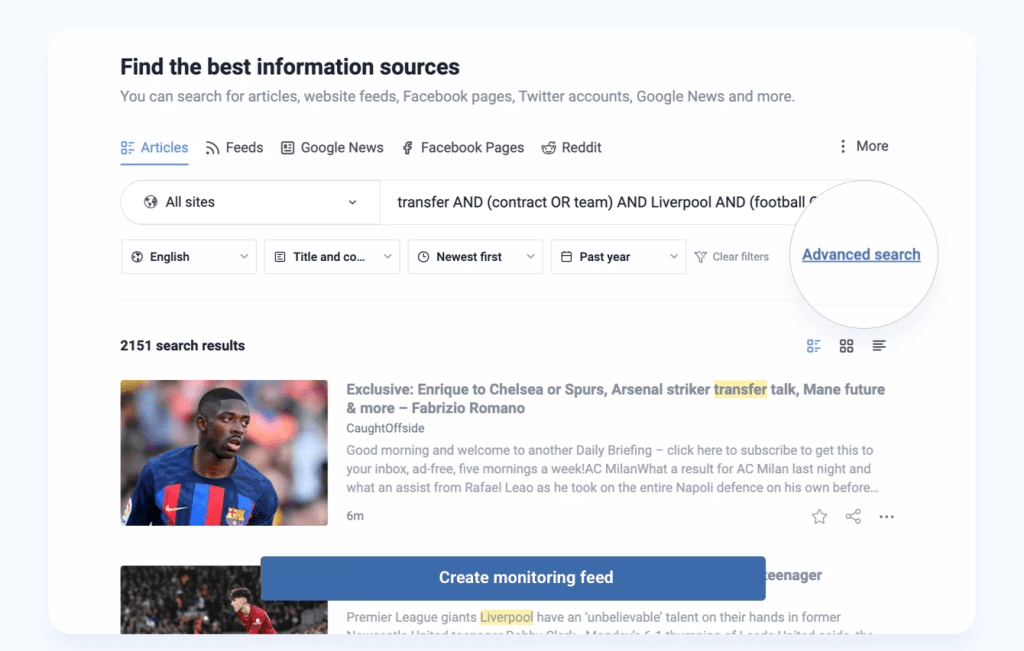
Zde můžete vyhledávání upřesnit pomocí různých filtrů a možností řazení, než kliknete na tlačítko Vytvořit monitorovací kanál. Pokud výsledky neodpovídají vašim očekáváním, můžete dotaz upravit přímo nebo znovu kliknout na Pokročilé vyhledávání a upravit parametry přímo v nástroji pro tvorbu. Pokud si nejste jisti, kde došlo k chybě, můžete kdykoli kliknout na tlačítko Vymazat vše a začít znovu.
Teď, když máte nastavený sledovací kanál, můžete se pohodlně usadit a těšit se na nové články, které vám budou chodit přímo do schránky… Až na to, že občas můžete mít pocit, že něco není v pořádku. Dobrá zpráva je, že i pro tento případ existuje nové řešení!
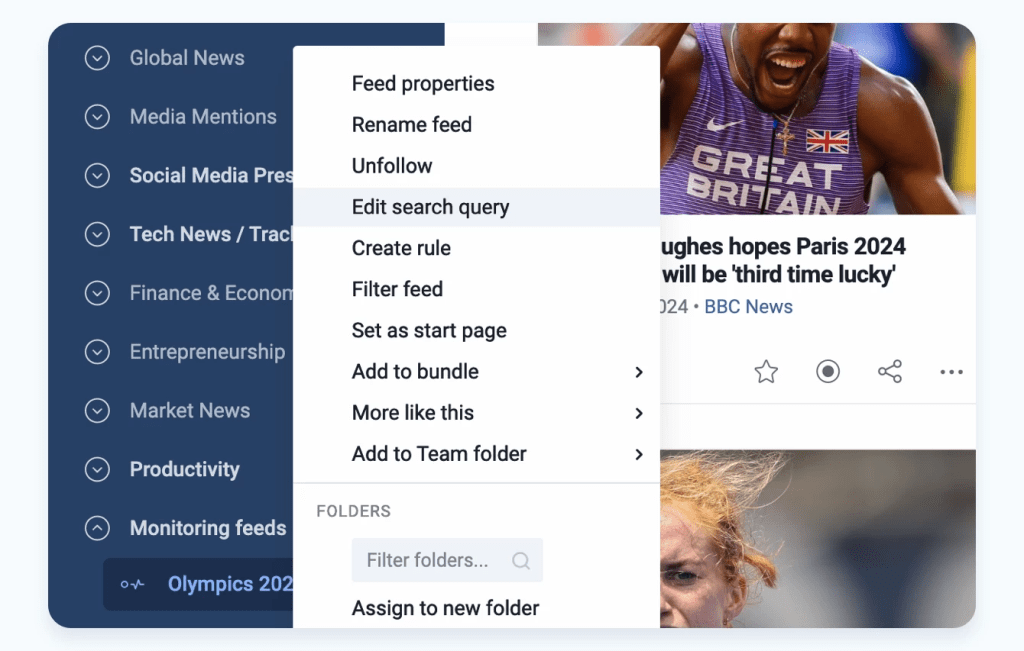
Sledované kanály můžete nyní upravit tak, že na ně v postranním panelu kliknete pravým tlačítkem myši a z nabídky vyberete možnost Upravit vyhledávání. Poté můžete změnit jejich názvy, filtry, vyhledávací termíny a omezení a nakonec výsledky aktualizovat kliknutím na tlačítko Uložit vyhledávání. Mějte však na paměti, že změna dotazu vyhledávání vynuluje, což znamená, že žádné staré články odpovídající předchozím termínům nebudou ve vašem účtu uloženy.
Už se nemusíte bát, že uděláte chybu – nechte Inoreader, ať za vás nastaví vyhledávání a udělá všechnu práci, zatímco vy si budete užívat čas strávený na internetu!
Propojte nástroje a sdílejte obsah

Inoreader vám pomáhá objevovat, shromažďovat, organizovat a analyzovat informace, ale jeho možnosti tím zdaleka nekončí. S tarifem Pro můžete Inoreader propojit s externími službami a automatizovat zpracování obsahu i mimo váš účet.
Díky integraci s nástroji jako IFTTT, Zapier a n8n, výstupním kanálům a programovému přístupu k API se Inoreader stává součástí širšího ekosystému automatizace. Můžete automaticky sdílet články, přesouvat obsah mezi aplikacemi, spouštět pracovní postupy nebo distribuovat informace přesně tam, kam je třeba, a to bez ručního zásahu. Tyto integrace vám poskytují plnou tvůrčí kontrolu nad tím, jak váš obsah proudí, a pomáhají vám tak šetřit čas a zvyšovat produktivitu.
IFTTT
IFTTT (If This Then That) je oblíbená platforma pro automatizaci, která umožňuje propojovat aplikace a služby pomocí jednoduchých pracovních postupů, tzv. receptů. Díky integraci IFTTT do aplikace Inoreader lze snadno automatizovat každodenní úkoly a sdílení obsahu. Po připojení si můžete pro inspiraci prohlížet hotové recepty nebo si několika kliknutími vytvořit vlastní pracovní postupy.
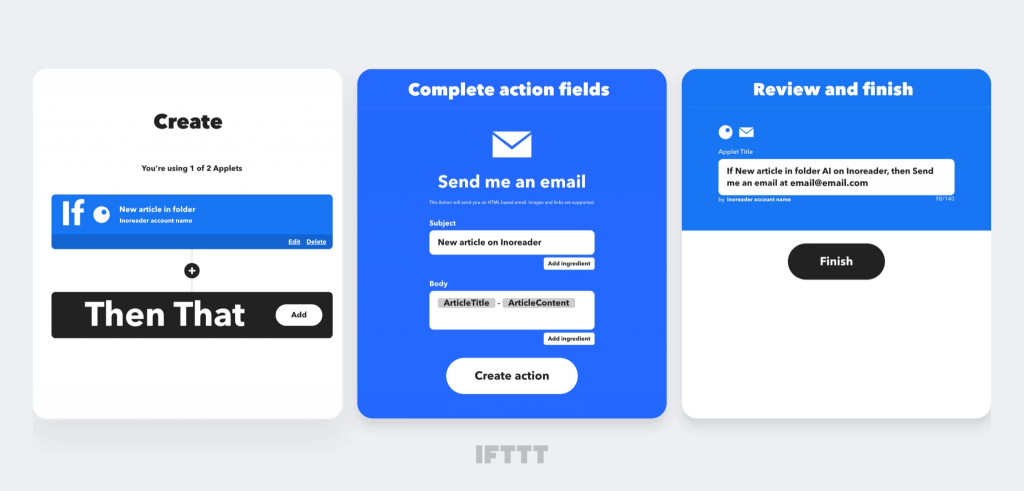
IFTTT podporuje stovky služeb, včetně sociálních sítí, nástrojů pro pořizování poznámek, mobilních oznámení a aplikací pro zvýšení produktivity. V kombinaci s Inoreaderem můžete:
- Automaticky sdílejte nové články s určitým štítkem na sociálních sítích
- Odesílejte uložené webové stránky do aplikací pro pořizování poznámek, jako jsou Evernote nebo OneNote
- Uchovávejte dynamický seznam sledovaných kanálů v dokumentu na Disku Google
Je to jednoduchý způsob, jak zajistit plynulý tok obsahu, aniž by se tím zkomplikoval váš pracovní postup.
Zapier
Zapier je další výkonný automatizační nástroj, který propojuje tisíce obchodních a produktivních aplikací prostřednictvím pracovních postupů založených na událostech, tzv. Zaps. Není třeba žádné programování ani technické nastavení. Propojením aplikace Inoreader se Zapierem můžete vytvářet pokročilé automatizace, které propojí vaše čtení a rešerše přímo s nástroji, které již používáte.
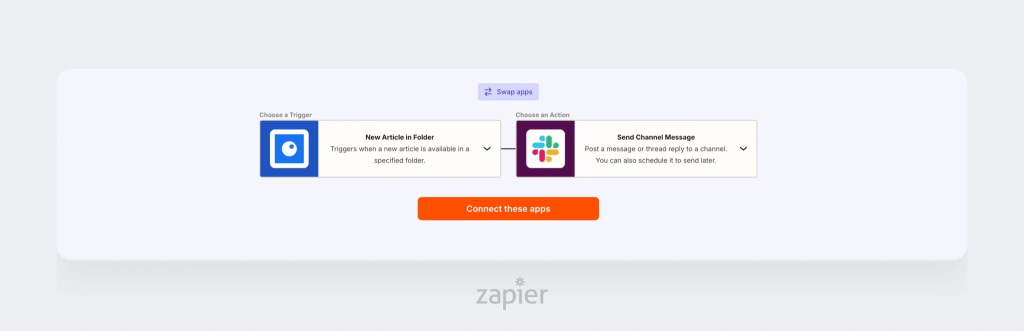
Díky Zapieru můžete:
- Odesílat uložené články z Inoreaderu do nástrojů jako Buffer nebo Instapaper
- Automaticky přenášet obsah z Inoreaderu do Slacku, Gmailu nebo MailChimpu
- Importovat obsah do Inoreaderu tak, že uložíte videa z YouTube jako články s konkrétní značkou
Zapier je ideální volbou pro týmy, marketingové pracovníky a výzkumníky, kteří chtějí, aby se Inoreader hladce integroval do jejich stávajících pracovních postupů.
n8n
n8n je flexibilní automatizační platforma, která vám umožňuje vytvářet zcela přizpůsobené pracovní postupy a zároveň si zachovat plnou kontrolu nad svými daty a infrastrukturou. Pomocí vizuálního editoru můžete navrhovat složité automatizace propojením různých aplikací a služeb, aniž byste museli psát kód.
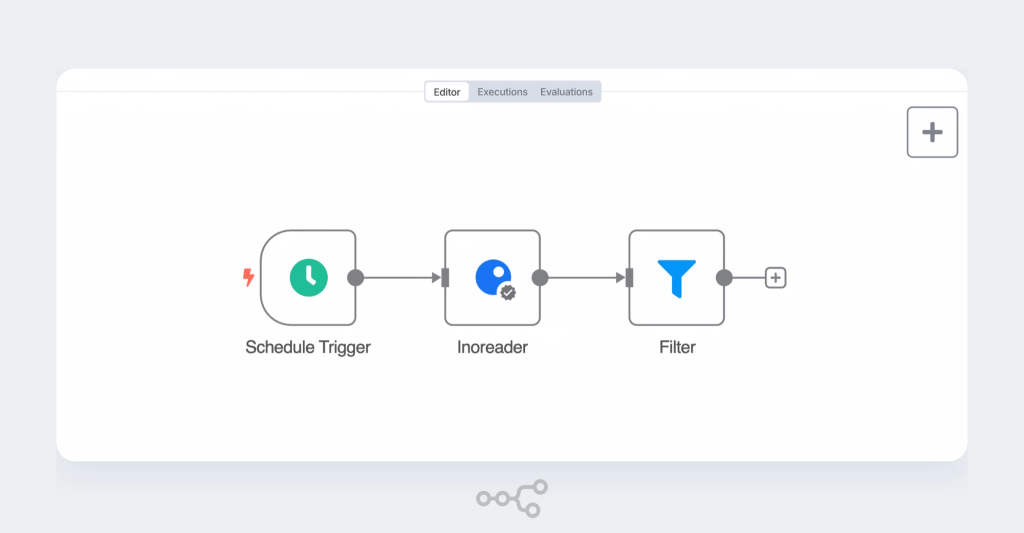
Inoreader nabízí ověřený uzel n8n, díky čemuž se vaše kanály, složky a články mohou stát součástí výkonných, přizpůsobených pracovních postupů.
Díky uzlu Inoreader v n8n můžete:
- Přidávat štítky k článkům
- Ukládat články do složky „Přečíst později“
- Vytvářet externí články a ukládat je do aplikace Inoreader
- Načítat články z konkrétních kanálů, složek, štítků nebo ze seznamu „Přečíst později“
- Načíst všechny kanály, složky a štítky z vašeho účtu
Inoreader může ve vašich pracovních postupech fungovat jako zdroj, spouštěč nebo akce, což vám umožňuje přesně řídit způsob zpracování a distribuce informací ve vašich systémech.
Výstupní kanály
Výstupní kanály vám umožňují sdílet vybraný obsah z Inoreaderu jako externí kanály, které mohou využívat jiné nástroje, platformy nebo uživatelé.
Ve svém účtu Inoreader můžete vytvářet výstupní kanály na základě konkrétních štítků nebo složek. Tyto kanály se automaticky aktualizují s příchodem nového obsahu, díky čemuž jsou ideální pro syndikaci, informační panely, interní nástroje, zpravodaje a další automatizaci pomocí externích služeb.
Chcete-li vytvořit výstupní kanál, otevřete vlastnosti složky nebo štítku, povolte výstupní kanály a vyberte požadovaný formát.
Formáty výstupních dat a příklady použití
Různé formáty jsou optimalizovány pro různé situace:
- OPML
K dispozici pro složky nebo pro celý váš účet. Ideální pro synchronizaci vaší sbírky příspěvků s jinou službou.
- RSS / JSON
Standardní kanály kombinující zdroje, které jste sami vybrali a filtrovali. Jsou všeobecně podporovány a nativně kompatibilní s nástroji jako WordPress a Mailchimp. Rychlé nastavení a snadné opětovné použití, s plnou podporou novějšího standardu JSON Feed.
- HTML clips
Přehledné seznamy pečlivě vybraného obsahu, které se automaticky aktualizují. Skvělé pro prezentaci a sdílení v SharePointu, intranetech, portálech nebo přímo na webových stránkách.
Jakmile je kanál vygenerován, stačí jej vložit tam, kde ho potřebujete, a o zbytek se postará Inoreader. Data kanálu se ukládají do mezipaměti a aktualizují se každých 30 minut. Pokud potřebujete častější aktualizace, kontaktujte podporu Inoreaderu ohledně jejich Enterprise API.
Programový přístup k API
Díky API mohou vývojáři ve vaší organizaci proměnit Inoreader v informační backend. Využijte obsah, který spravujete (a který Inoreader shromažďuje a filtruje), k napájení interních systémů strukturovanými aktualizacemi dat v téměř reálném čase. Tarif Pro zahrnuje omezený počet volání API; vyšší limity jsou k dispozici v rámci tarifu Custom – stačí kontaktovat podporu Inoreaderu a dozvíte se více.
Vytvářejte pracovní postupy, které vám vyhovují
Propojením aplikace Inoreader s externími systémy se otevírá zcela nová úroveň produktivity. Díky integracím, výstupním kanálům a programovému přístupu přes API můžete automatizovat distribuci obsahu, eliminovat opakující se úkoly a zajistit, aby informace proudily přesně tam, kde jsou potřeba, a to bez nutnosti ručního zásahu.
Tímto se dostáváme na konec naší série článků o zapracování v programu Pro. V průběhu této série jste se naučili, jak:
- Objevovat a sledovat obsah
- Sledovat širokou škálu zdrojů
- Ušetřit čas díky automatizaci
- Využívat obsah flexibilními způsoby
- Získávat rychlé přehledy díky Inoreader Intelligence
- Sdílet a automatizovat obsah pomocí integrací
Pokud budete někdy potřebovat pomoc, najdete návody, tutoriály, tipy a podporu přímo na záložce „Podpora“ ve svém účtu v aplikaci Inoreader.
Děkujeme za pozornost a teď už se můžete pustit do vytvoření účtu na Inoreaderu, kde si můžete otestovat základní funkce a práci v této čtečce zcela zdarma.
Aktualizovaný seznam použitých informací (zdroje)
Inoreader – oficiální produktová stránka (sběr zdrojů, automatizace, monitoring, spolupráce, social listening, podcasty/YouTube) [lifehacker.com]
CNET (22. 7. 2019) – „Marie‑Kondo“ pro news clutter, media burnout, filtrace a automatizace [wired.com]
Zapier (2. 10. 2025) – přehled RSS čteček, argument „bez algoritmu“, Inoreader pro search/archivaci [usedigest.com]
Lifehacker (21. 1. 2026) – proč RSS dává smysl, „escape the algorithm“ [encycloreader.org]
Inoreader blog (11. 3. 2025) – Inoreader Intelligence: shrnutí článků, prompty, Q&A, indexace shrnutí [wired.com]
Inoreader blog (27. 1. 2026) – Intelligence pro audio/video (transkripce, témata, převod na článek) [briefdigest.news]
AlternativeTo (30. 4. 2025) – Intelligence reports a Team Intelligence (reporty z více článků) [reddit.com]
Microsoft Edge Add-ons – rozšíření Inoreaderu (ukládání, anotace, týmové sdílení a workflow) [feedspot.com]
Google Play – popis mobilní aplikace a souvisejících funkcí (poslech, offline, práce se zdroji) [reddit.com]


2 Comments